

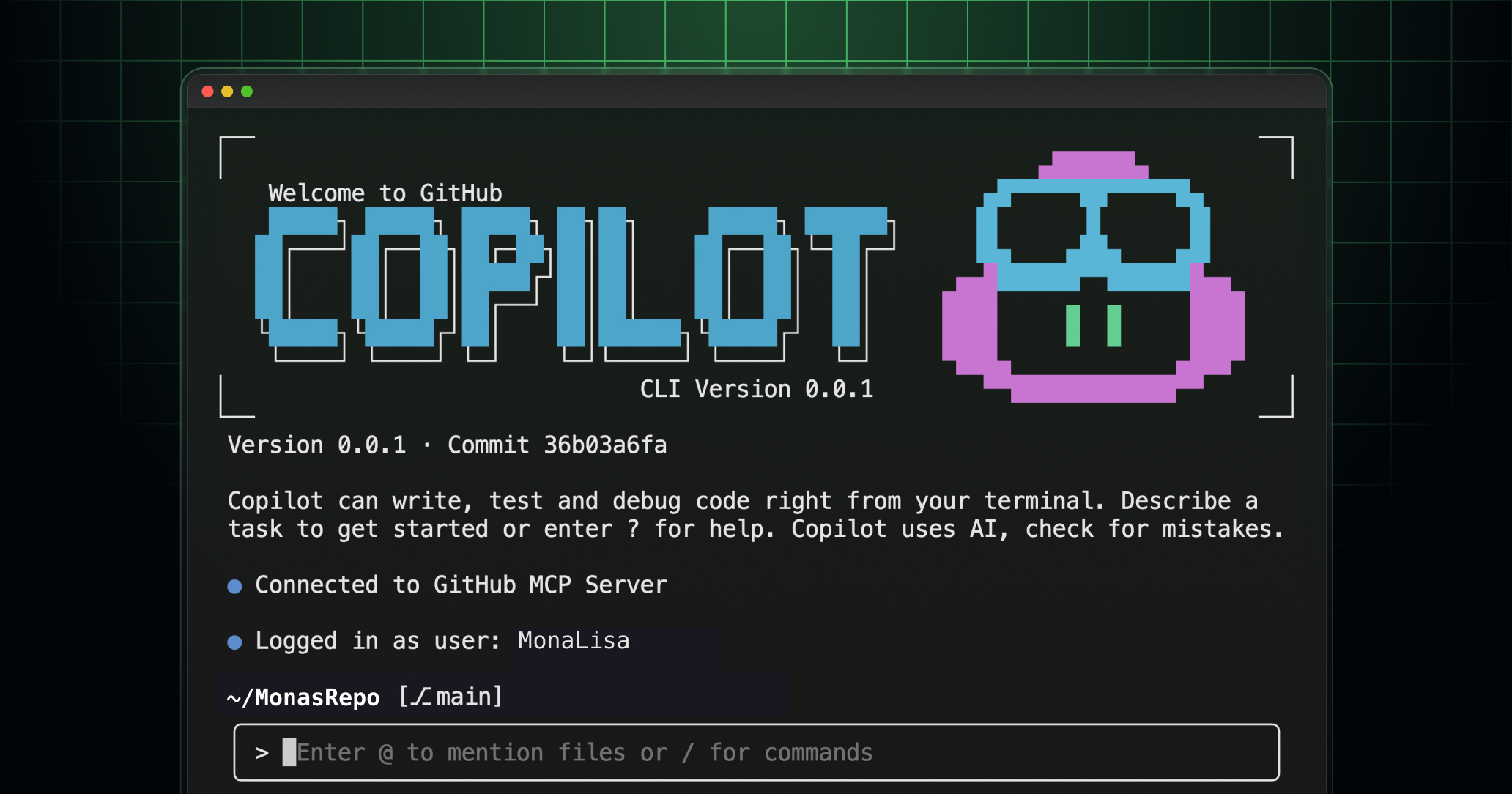
Heilige Shell-Befehle, Batman! Wenn Sie dachten, GitHub Copilot in Ihrer IDE sei beeindruckend, warten Sie ab, was passiert, wenn sie es direkt in Ihr Terminal entfesseln. GitHub hat gerade Copilot CLI in der öffentlichen Vorschau veröffentlicht, und Leute, wir sind nicht bereit für das, was kommt.
Als jemand, der im Terminal lebt und atmet (ernsthaft, mein Shell-Verlauf ist im Grunde meine Autobiografie), fühlt sich das an wie Weihnachtsmorgen, mein Geburtstag und der Tag, an dem ich fzf entdeckt habe, alles in einem glorreichen Moment vereint.
Was macht das anders als “nur ein weiteres KI-Tool”?
Lassen Sie mich Ihnen ein Bild malen. Sie kennen das Gefühl, wenn Sie tief in einer Debugging-Sitzung um 2 Uhr morgens stecken und zwischen Ihrem Editor, Browser, Terminal und siebzehn verschiedenen Stack-Overflow-Tabs wechseln? Dieser Kontextwechsel-Albtraum ist offiziell vorbei.
GitHub Copilot CLI ist nicht einfach ChatGPT mit einem Terminal-Skin. Das ist die gleiche agentische Architektur, die Copilots Coding-Agent antreibt, aber sie lebt direkt in Ihrer Kommandozeile. Kein Kopieren und Einfügen mehr. Kein “lassen Sie mich zu meinem Browser wechseln, um die KI nach diesem Fehler zu fragen” mehr. Es ist genau dort, in Ihrem Arbeitsfluss, versteht Ihren Projektkontext.
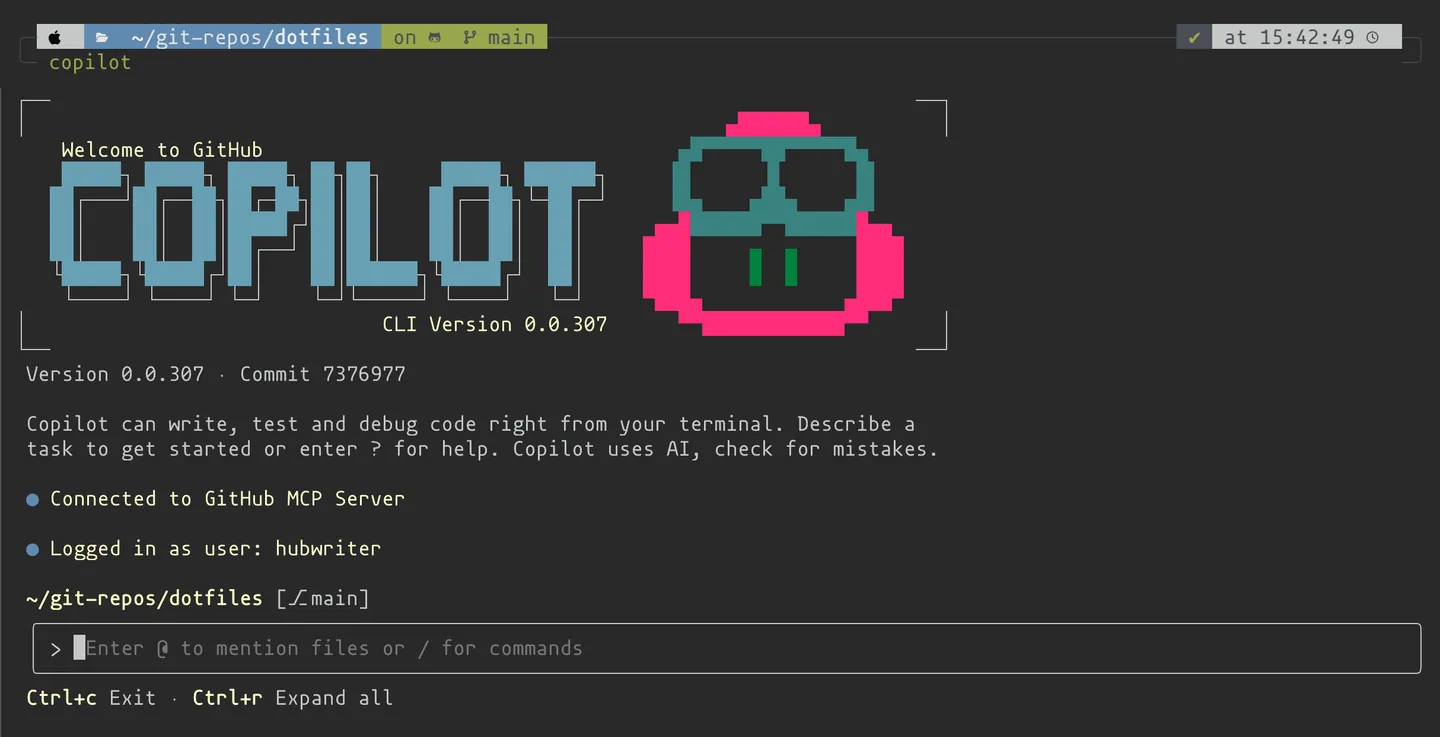 Ihr Terminal, jetzt mit Doktortitel in Informatik. Die Zukunft des Programmierens ist konversationell.
Der technische Sweetspot
Hier ist, was mein Entwicklerherz höherschlagen lässt bezüglich der technischen Implementierung:
Modellflexibilität: Standardmäßig bekommen Sie Claude Sonnet 4.5 (was absolut phänomenal für Code ist), aber Sie können zu Claude Sonnet 4 oder sogar GPT-5 mit einem einfachen /model-Befehl wechseln. Diese Wahlmöglichkeit direkt in Ihrem Terminal? Meisterhaft.
GitHub-Integration out of the Box: Das ist nicht nur eine KI, die Code kennt. Sie ist mit Ihrem GitHub-Konto authentifiziert und kann mit Ihren Repos, Issues und Pull Requests in natürlicher Sprache interagieren. Möchten Sie einen PR aus dem Terminal zusammenführen? Fragen Sie einfach Copilot.
MCP (Model Context Protocol) Support: Die Erweiterbarkeit hier ist atemberaubend. Es wird standardmäßig mit GitHubs MCP-Server geliefert, aber Sie können benutzerdefinierte MCP-Server hinzufügen, um die Fähigkeiten zu erweitern. Die modulare Architektur bedeutet, dass der Himmel die Grenze ist.
Sicherheit zuerst: Jede potenziell destruktive Aktion erfordert Ihre explizite Genehmigung. Es ist wie einen wirklich klugen Praktikanten zu haben, der fragt, bevor er etwas Wichtiges anfasst.
Echte Magie in Aktion
Lassen Sie mich Ihnen einige Szenarien zeigen, in denen das absolut glänzt:
Szenario 1: Die mysteriöse Fehlersuche
$ copilot
> Ich bekomme einen Segfault in meinem C++-Projekt, aber nur in Release-Builds. Kannst du mir beim Debuggen helfen?

 Ich helfe dir beim Debuggen dieses Release-only-Segfaults. Lass mich zuerst deine Build-Konfiguration untersuchen und nach häufigen Ursachen suchen...

[Copilot untersucht dein Makefile, CMakeLists.txt und Quelldateien]

> Ich habe ein paar potenzielle Probleme gefunden. Deine Optimierungsflags könnten undefiniertes Verhalten offenlegen. Lass mich deine Pointer-Verwendung in @src/memory_manager.cpp überprüfen
Szenario 2: Feature-Implementierung aus GitHub Issues
> Implementiere den neuen Caching-Mechanismus, der in Issue #342 beschrieben ist

 Ich hole Issue #342 und implementiere den dort beschriebenen Caching-Mechanismus...

[Copilot holt das Issue, versteht die Anforderungen und beginnt mit der Implementierung]

> Ich erstelle eine Redis-basierte Caching-Schicht wie spezifiziert. Soll ich die Docker-Compose-Datei aktualisieren, um Redis einzuschließen?
Szenario 3: Projekt-Onboarding
> Ich habe gerade dieses React-Projekt geklont. Was muss ich wissen, um loszulegen?

 Analysiere deine React-Projektstruktur...

Das ist eine Next.js 14 App mit TypeScript, Tailwind CSS und Prisma. Hier ist, was du wissen musst:

1. Umgebungs-Setup: Du brauchst Node.js 18+ und eine PostgreSQL-Datenbank
2. Das Projekt verwendet App Router (nicht Pages Router)
3. API-Routen sind in app/api/
4. Datenbankschema ist in prisma/schema.prisma

Soll ich deine Umgebung einrichten und Abhängigkeiten installieren?
Der Installations-Tanz (Er ist überraschend einfach)
Der Einstieg ist erfrischend unkompliziert:
# Global über npm installieren
npm install -g @github/copilot

# Starten
copilot

# Authentifizieren (nur beim ersten Mal)
/login
Das war’s. Keine komplexen Konfigurationsdateien, keine Docker-Container zum Hochfahren, keine virtuellen Umgebungen zu verwalten. Einfach installieren und loslegen.
Voraussetzungen:
- Node.js v22+ (weil wir in der Zukunft leben)
- npm v10+
- Ein aktives Copilot-Abonnement (Pro, Pro+, Business oder Enterprise)
- PowerShell v6+, wenn Sie unter Windows sind (experimentelle Unterstützung)
Die Features, die mich stutzen ließen
Dateikontext mit @-Erwähnungen
Möchten Sie eine bestimmte Datei in Ihre Konversation einbeziehen? Verwenden Sie einfach @ gefolgt vom Pfad:
> Erkläre @config/webpack.config.js und schlage Optimierungen vorDie Autovervollständigung für Dateipfade ist butterweich, genau wie Ihre Lieblings-Shell-Vervollständigung.
Sitzungswiederaufnahme
Haben Sie gestern eine komplexe Refactoring-Sitzung begonnen? Machen Sie genau dort weiter, wo Sie aufgehört haben:
copilot --resumeEs erinnert sich an Ihren Konversationskontext, Ihre vertrauenswürdigen Verzeichnisse und Ihre Einstellungen. Es ist wie persistenter Speicher für Ihre KI-Pair-Programming-Sitzungen.
Benutzerdefinierte Anweisungen
Hier wird es wirklich mächtig. Sie können projektspezifische Anweisungen hinzufügen in:
.github/copilot-instructions.mdfür repository-weiten Kontext.github/copilot-instructions/**/*.instructions.mdfür pfadspezifische AnleitungAGENTS.mdfür agenten-spezifisches Verhalten
Das bedeutet, Copilot versteht die Konventionen, Architekturentscheidungen und Codierungsstandards Ihres Projekts automatisch.
MCP-Server-Erweiterung
Die Model Context Protocol-Unterstützung ist, wo dieses Tool sich zukunftssicher macht. Möchten Sie mit den internen APIs Ihres Unternehmens integrieren? Benutzerdefinierte Deployment-Tools? Spezialisierte Datenbanken? Fügen Sie einfach einen MCP-Server hinzu:
/mcp addFüllen Sie die Details aus, und boom – Ihre KI spricht jetzt die Sprache Ihrer Infrastruktur.
Der Traum des Sicherheitsparanoikers
Als jemand, der zu viele rm -rf /-Unfälle gesehen hat (nicht meine, ich schwöre), liebe ich, wie Copilot CLI Berechtigungen handhabt:
- Vertrauenswürdige Verzeichnisse: Sie vertrauen explizit Ordnern, bevor Copilot mit ihnen arbeiten kann
- Befehlsgenehmigung: Jede potenziell gefährliche Operation erfordert Ihr OK
- Sitzungsbasierte Berechtigungen: Sie können Tools nur für die aktuelle Sitzung genehmigen
- Granulare Kontrolle: Sie können “ja zu diesem spezifischen Befehl” oder “ja zu allen chmod-Operationen diese Sitzung” sagen
Es ist wie einen wirklich klugen Assistenten mit Vertrauensproblemen zu haben – auf die bestmögliche Weise.
Leistung und Kontingent-Realitätscheck
Jede Interaktion mit Copilot CLI verwendet eine Premium-Anfrage von Ihrem monatlichen Kontingent. Für die meisten Entwickler ist das völlig vernünftig – Sie werden keine Grenzen erreichen, es sei denn, Sie führen dissertationslange Gespräche mit Ihrem Terminal.
Die Antwortzeiten sind beeindruckend schnell, besonders mit Claude Sonnet 4.5. Es ist schnell genug, dass es Ihren Arbeitsfluss nicht unterbricht, aber langsam genug, dass Sie wissen, dass ernsthaftes Denken stattfindet.
Wo das im Entwickler-Ökosystem passt
Das versucht nicht, Ihre IDE, Ihren Debugger oder Ihre Lieblings-Terminaltools zu ersetzen. Stattdessen ist es der Klebstoff, der alles verbindet. Denken Sie daran als die neuen Superkräfte Ihres Terminals:
- Unbekannte Codebasen erkunden: “Was macht dieses Projekt und wie kann ich beitragen?”
- Komplexe Probleme debuggen: “Diese Fehlermeldung ist kryptisch, hilf mir, sie zu verstehen”
- Features implementieren: “Mach aus diesem GitHub Issue funktionierenden Code”
- Neue Technologien lernen: “Ich bin neu in Rust, führe mich durch dieses Projekt”
- Code-Review: “Analysiere diesen Diff und schlage Verbesserungen vor”
Die rauen Kanten (Weil nichts perfekt ist)
Seien wir ehrlich – das ist eine öffentliche Vorschau, und das merkt man:
Windows-Support ist experimentell: Wenn Sie unter Windows sind, bereiten Sie sich auf einige potenzielle Macken vor. Das Team arbeitet daran, aber Linux- und macOS-Nutzer bekommen derzeit das reibungsloseste Erlebnis.
Es ist hungrig nach Kontext: Je besser Sie darin sind, Ihr Problem zu beschreiben und Kontext bereitzustellen, desto bessere Ergebnisse bekommen Sie. Wenn Sie es gewohnt sind, Einwort-Befehle an Ihr Terminal zu grunzen, gibt es eine Lernkurve.
Netzwerkabhängigkeit: Offensichtlich braucht das eine Internetverbindung. Wenn Sie der Typ sind, der auf Flügen ohne WLAN programmiert, müssen Sie Ihren Arbeitsablauf anpassen.
Premium-Anfragen-Verbrauch: Obwohl vernünftig, müssen Vielnutzer möglicherweise auf ihr Kontingent achten, besonders wenn Sie Copilot bereits intensiv in Ihrer IDE nutzen.
Das Urteil: Ist das die Zukunft?
Absolut ja. Das fühlt sich an wie einer dieser Wendepunkte in Entwicklertools – wie als wir Syntaxhervorhebung bekamen, oder als Git allgegenwärtig wurde, oder als Docker veränderte, wie wir über Deployments denken.
Die Fähigkeit, ein kontextuelles, intelligentes Gespräch über Code zu führen, ohne Ihr Terminal zu verlassen, ist transformativ. Es ist nicht nur bequem; es verändert, wie Sie über Problemlösung denken.
Ich benutze es seit einer Woche, und ich erwische mich ständig dabei, dass ich meinem normalen Terminal Fragen stellen will, und dann erinnere ich mich, dass ich Copilot CLI starten muss. Diese Muskelgedächtnis-Umstellung passiert schnell, was mir sagt, dass das eine klebrige Technologie ist.
Heute loslegen
Wenn Sie ein aktives Copilot-Abonnement haben, gibt es buchstäblich keinen Grund, das heute nicht auszuprobieren:
- Installieren:
npm install -g @github/copilot - Starten:
copilot - Mit etwas Einfachem beginnen: Bitten Sie es, eine Datei in Ihrem aktuellen Projekt zu erklären
- Zu komplexen Aufgaben übergehen: Lassen Sie es ein Feature implementieren oder ein Problem debuggen
- Anpassen: Fügen Sie MCP-Server hinzu, richten Sie benutzerdefinierte Anweisungen ein, konfigurieren Sie Ihre Einstellungen
Das größere Bild
GitHub baut nicht nur Tools; sie gestalten das Entwicklererlebnis um. Copilot CLI repräsentiert eine Vision, in der KI-Unterstützung nahtlos in jeden Teil Ihres Arbeitsablaufs integriert ist, nicht als Nachgedanke angeschraubt.
Wir bewegen uns auf eine Welt zu, in der die Frage nicht ist “Soll ich die KI um Hilfe bitten?”, sondern eher “Warum sollte ich versuchen, das alleine zu lösen?” Und ehrlich? Ich bin dabei.
Das Terminal ist gerade viel klüger geworden, und unser Code wird bald viel besser.
Bereit, Ihr Terminal-Spiel aufzuleveln?
Pro-Tipp: Beginnen Sie damit, es zu bitten, Ihre verwirrendste Konfigurationsdatei zu erklären. Vertrauen Sie mir, Sie werden süchtig sein.
Wenn Sie mich jetzt entschuldigen, ich habe etwas Legacy-Code, der mich seit Monaten verspottet, und ich habe einen neuen KI-gestützten Verbündeten in diesem Kampf.