

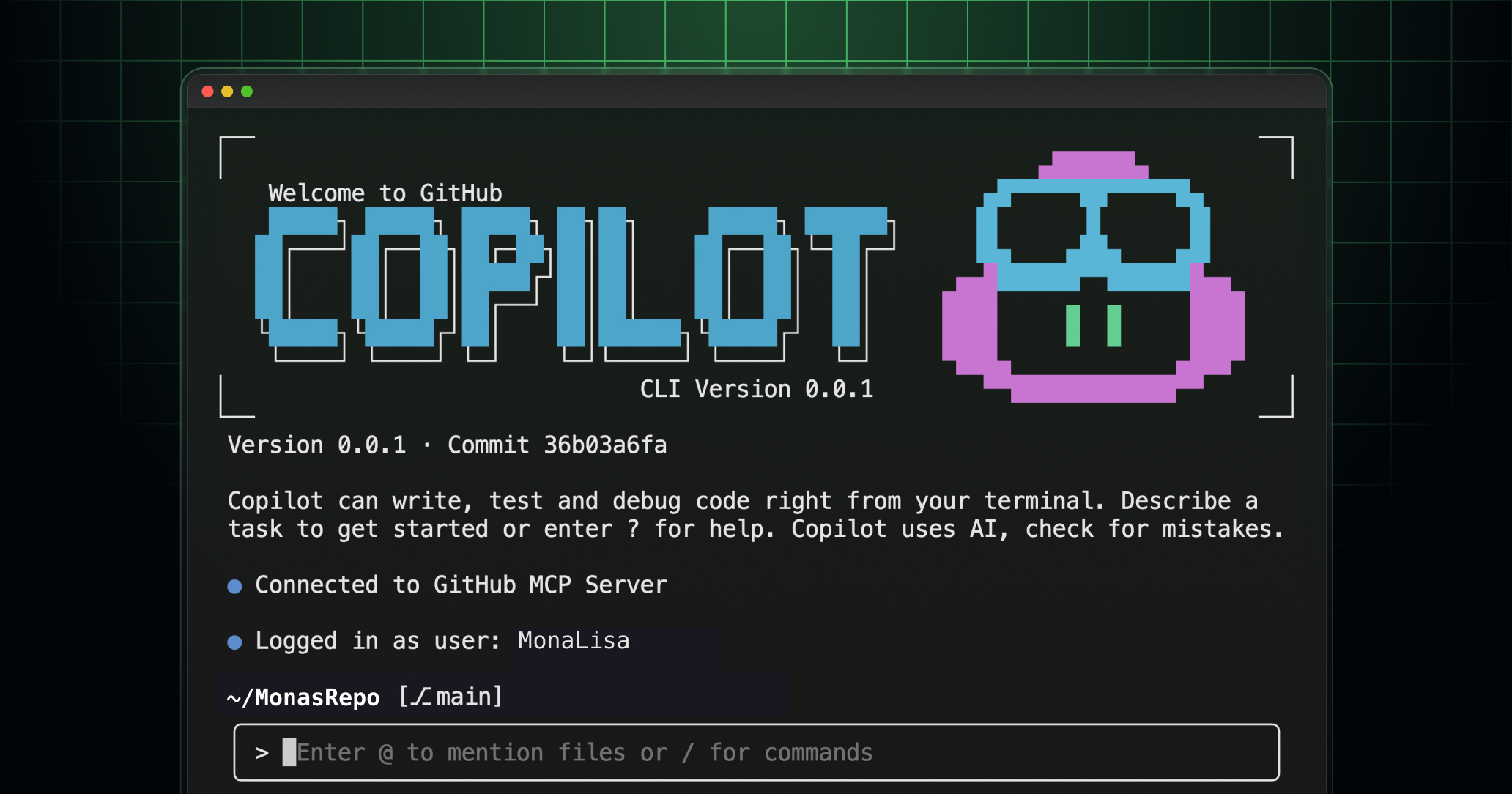
Sacré commandes shell, Batman ! Si vous pensiez que GitHub Copilot était impressionnant dans votre IDE, attendez de voir ce qui se passe quand ils le libèrent directement dans votre terminal. GitHub vient de lancer Copilot CLI en aperçu public, et je vibre pratiquement d’excitation face à ce changement de donne.
En tant que quelqu’un qui vit et respire dans le terminal (sérieusement, mon historique shell est essentiellement mon autobiographie), ça ressemble au matin de Noël, mon anniversaire et ce moment où j’ai découvert fzf, le tout condensé en un seul moment glorieux.
Qu’est-ce qui le différencie d’un « énième outil IA » ?
Laissez-moi vous peindre un tableau. Vous connaissez ce sentiment quand vous êtes plongé dans une session de débogage à 2 heures du matin, passant entre votre éditeur, navigateur, terminal et dix-sept onglets Stack Overflow différents ? Ce cauchemar de changement de contexte est officiellement terminé.
GitHub Copilot CLI n’est pas juste ChatGPT avec un habillage terminal. C’est la même architecture agentique qui alimente l’agent de codage Copilot, mais elle vit directement dans votre ligne de commande. Plus de copier-coller. Plus de « laissez-moi passer au navigateur pour demander à l’IA à propos de cette erreur ». C’est là, dans votre flux, comprenant le contexte de votre projet.
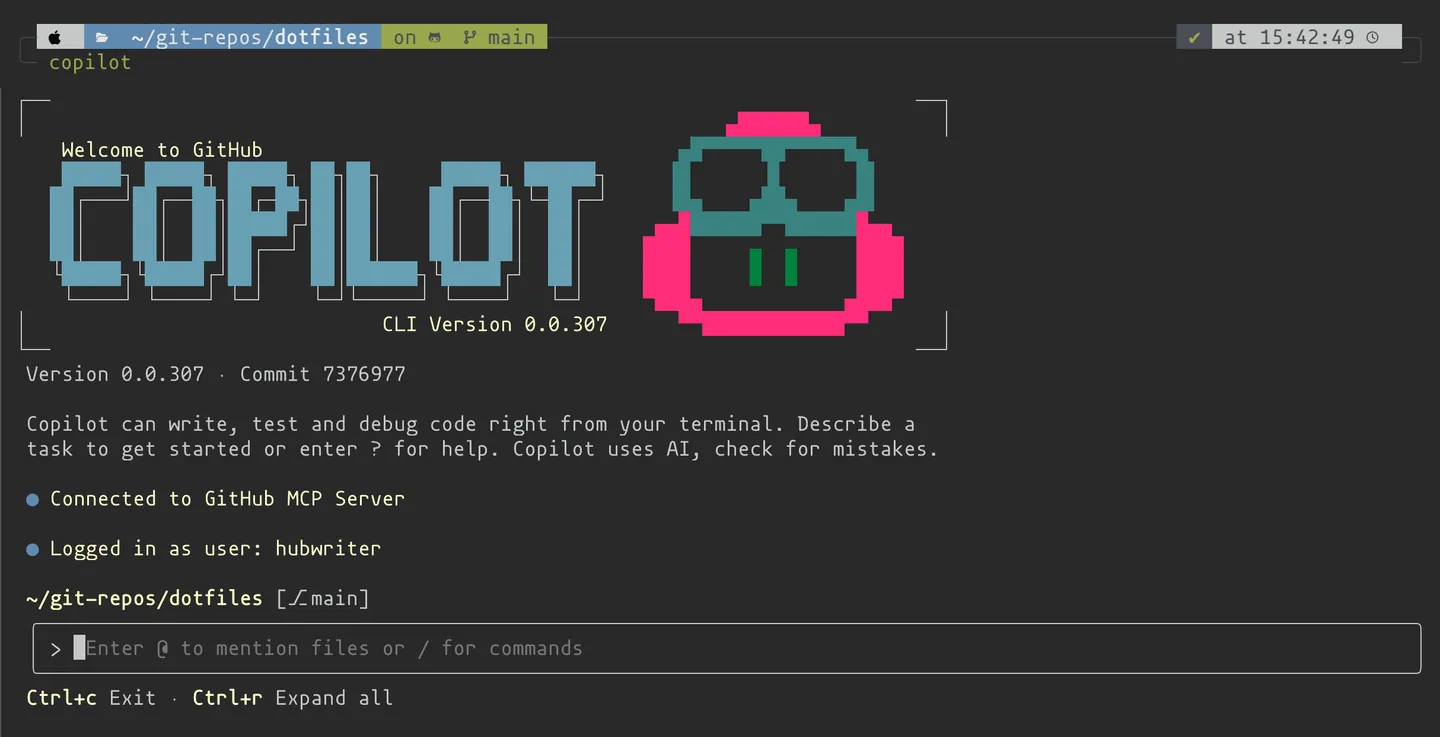 Votre terminal, maintenant avec un doctorat en informatique. L’avenir du codage est conversationnel.
Le point technique optimal
Voici ce qui fait battre mon cœur de développeur :
Flexibilité des modèles : Par défaut, vous obtenez Claude Sonnet 4.5 (qui est absolument phénoménal pour le code), mais vous pouvez passer à Claude Sonnet 4 ou même GPT-5 avec une simple commande /model. Avoir ce choix directement dans votre terminal ? Un délice.
Intégration GitHub dès le départ : Ce n’est pas juste une IA qui connaît le code. Elle est authentifiée avec votre compte GitHub et peut interagir avec vos repos, issues et pull requests en langage naturel. Vous voulez fusionner une PR depuis le terminal ? Demandez simplement à Copilot.
Support MCP (Model Context Protocol) : L’extensibilité ici est époustouflante. Elle est livrée avec le serveur MCP de GitHub par défaut, mais vous pouvez ajouter des serveurs MCP personnalisés pour étendre les capacités. L’architecture modulaire signifie que le ciel est la limite.
La sécurité d’abord : Chaque action potentiellement destructive nécessite votre approbation explicite. C’est comme avoir un stagiaire vraiment intelligent qui demande avant de toucher à quoi que ce soit d’important.
La magie en situation réelle
Laissez-moi vous montrer quelques scénarios où cela brille absolument :
Scénario 1 : La chasse au bug mystère
$ copilot
> J'obtiens un segfault dans mon projet C++ mais seulement en builds release. Peux-tu m'aider à déboguer ça ?

Je vais t'aider à déboguer ce segfault spécifique aux releases. Laisse-moi commencer par examiner ta configuration de build et chercher les causes courantes...

[Copilot examine votre Makefile, CMakeLists.txt et fichiers source]

> J'ai trouvé quelques problèmes potentiels. Tes flags d'optimisation pourraient exposer un comportement indéfini. Laisse-moi vérifier l'utilisation de tes pointeurs dans @src/memory_manager.cpp
Scénario 2 : Implémentation de fonctionnalité depuis les issues GitHub
> Implémente le nouveau mécanisme de cache décrit dans l'issue #342

Je vais récupérer l'issue #342 et implémenter le mécanisme de cache qui y est décrit...

[Copilot récupère l'issue, comprend les exigences et commence à implémenter]

> Je crée une couche de cache basée sur Redis comme spécifié. Dois-je mettre à jour le fichier Docker compose pour inclure Redis ?
Scénario 3 : Intégration sur un projet
> Je viens de cloner ce projet React. Que dois-je savoir pour commencer ?

Analyse de la structure de ton projet React...

C'est une app Next.js 14 avec TypeScript, Tailwind CSS et Prisma. Voici ce que tu dois savoir :

1. Configuration de l'environnement : Tu auras besoin de Node.js 18+ et d'une base de données PostgreSQL
2. Le projet utilise App Router (pas Pages Router)
3. Les routes API sont dans app/api/
4. Le schéma de base de données est dans prisma/schema.prisma

Veux-tu que je configure ton environnement et installe les dépendances ?
La danse de l’installation (C’est étonnamment simple)
Commencer est d’une simplicité rafraîchissante :
# Installer globalement via npm
npm install -g @github/copilot

# Le lancer
copilot

# S'authentifier (première fois uniquement)
/login
C’est tout. Pas de fichiers de configuration complexes, pas de conteneurs Docker à lancer, pas d’environnements virtuels à gérer. Juste installer et c’est parti.
Prérequis :
- Node.js v22+ (parce qu’on vit dans le futur)
- npm v10+
- Un abonnement Copilot actif (Pro, Pro+, Business ou Enterprise)
- PowerShell v6+ si vous êtes sur Windows (support expérimental)
Les fonctionnalités qui m’ont fait faire un double take
Contexte de fichier avec les @-mentions
Vous voulez inclure un fichier spécifique dans votre conversation ? Utilisez simplement @ suivi du chemin :
> Explique @config/webpack.config.js et suggère des optimisationsL’autocomplétion pour les chemins de fichiers est onctueuse, tout comme votre complétion shell préférée.
Reprise de session
Vous avez commencé une session de refactoring complexe hier ? Reprenez exactement là où vous vous êtes arrêté :
copilot --resumeIl se souvient du contexte de votre conversation, de vos répertoires de confiance et de vos préférences. C’est comme avoir une mémoire persistante pour vos sessions de programmation en binôme avec l’IA.
Instructions personnalisées
C’est là que ça devient vraiment puissant. Vous pouvez ajouter des instructions spécifiques au projet dans :
.github/copilot-instructions.mdpour un contexte à l’échelle du repository.github/copilot-instructions/**/*.instructions.mdpour des conseils spécifiques au cheminAGENTS.mdpour un comportement spécifique à l’agent
Cela signifie que Copilot comprend automatiquement les conventions de votre projet, les décisions d’architecture et les standards de codage.
Extension du serveur MCP
Le support du Model Context Protocol est ce qui rend cet outil pérenne. Vous voulez intégrer les APIs internes de votre entreprise ? Des outils de déploiement personnalisés ? Des bases de données spécialisées ? Ajoutez simplement un serveur MCP :
/mcp addRemplissez les détails, et boom — votre IA parle maintenant la langue de votre infrastructure.
Le rêve du paranoïaque de la sécurité
En tant que quelqu’un qui a vu trop d’accidents rm -rf / (pas les miens, je le jure), j’adore la façon dont Copilot CLI gère les permissions :
- Répertoires de confiance : Vous faites explicitement confiance aux dossiers avant que Copilot puisse travailler avec eux
- Approbation des commandes : Chaque opération potentiellement dangereuse nécessite votre OK
- Permissions basées sur la session : Vous pouvez approuver des outils pour la session actuelle uniquement
- Contrôle granulaire : Vous pouvez dire « oui à cette commande spécifique » ou « oui à toutes les opérations chmod de cette session »
C’est comme avoir un assistant vraiment intelligent avec des problèmes de confiance — de la meilleure façon possible.
Réalité sur les performances et le quota
Chaque interaction avec Copilot CLI utilise une requête premium de votre quota mensuel. Pour la plupart des développeurs, c’est totalement raisonnable — vous n’atteindrez pas les limites à moins d’avoir des conversations de la longueur d’une thèse avec votre terminal.
Les temps de réponse sont impressionnamment rapides, surtout avec Claude Sonnet 4.5. C’est assez rapide pour ne pas casser votre flux mais assez lent pour que vous sachiez qu’il y a une réflexion sérieuse en cours.
Où cela s’inscrit dans l’écosystème développeur
Cela n’essaie pas de remplacer votre IDE, votre débogueur ou vos outils terminal préférés. Au contraire, c’est le ciment qui connecte tout. Voyez-le comme les nouveaux superpouvoirs de votre terminal :
- Explorer des bases de code inconnues : « Que fait ce projet et comment puis-je contribuer ? »
- Déboguer des problèmes complexes : « Ce message d’erreur est cryptique, aide-moi à le comprendre »
- Implémenter des fonctionnalités : « Transforme cette issue GitHub en code fonctionnel »
- Apprendre de nouvelles technologies : « Je suis nouveau en Rust, guide-moi à travers ce projet »
- Revue de code : « Analyse ce diff et suggère des améliorations »
Les aspérités (Parce que rien n’est parfait)
Soyons réalistes — c’est un aperçu public, et ça se voit :
Le support Windows est expérimental : Si vous êtes sur Windows, préparez-vous à quelques bizarreries potentielles. L’équipe travaille dessus, mais les utilisateurs Linux et macOS ont l’expérience la plus fluide pour l’instant.
C’est gourmand en contexte : Mieux vous décrivez votre problème et fournissez du contexte, meilleurs seront les résultats. Si vous avez l’habitude de grommeler des commandes d’un seul mot à votre terminal, il y a une courbe d’apprentissage.
Dépendance au réseau : Évidemment, cela nécessite une connexion Internet. Si vous êtes du genre à coder dans les avions sans WiFi, vous devrez adapter votre workflow.
Utilisation des requêtes premium : Bien que raisonnable, les utilisateurs intensifs pourraient devoir surveiller leur quota, surtout s’ils utilisent déjà intensivement Copilot dans leur IDE.
Le verdict : Est-ce l’avenir ?
Absolument oui. Cela ressemble à l’un de ces points d’inflexion dans l’outillage développeur — comme quand nous avons eu la coloration syntaxique, ou quand Git est devenu omniprésent, ou quand Docker a changé notre façon de penser aux déploiements.
La capacité d’avoir une conversation contextuelle et intelligente sur le code sans quitter votre terminal est transformatrice. Ce n’est pas juste pratique ; ça change votre façon de penser à la résolution de problèmes.
Je l’utilise depuis une semaine, et je me retrouve sans cesse à essayer de poser des questions à mon terminal normal, puis je me rappelle que je dois lancer Copilot CLI. Ce changement de mémoire musculaire se produit rapidement, ce qui me dit que c’est une technologie qui accroche.
Commencer aujourd’hui
Si vous avez un abonnement Copilot actif, il n’y a littéralement aucune raison de ne pas essayer ça aujourd’hui :
- Installez-le :
npm install -g @github/copilot - Lancez-le :
copilot - Commencez simplement : Demandez-lui d’expliquer un fichier dans votre projet actuel
- Passez aux tâches complexes : Faites-lui implémenter une fonctionnalité ou déboguer un problème
- Personnalisez-le : Ajoutez des serveurs MCP, configurez des instructions personnalisées, ajustez vos préférences
La vue d’ensemble
GitHub ne construit pas seulement des outils ; ils refaçonnent l’expérience développeur. Copilot CLI représente une vision où l’assistance IA est intégrée de manière transparente dans chaque partie de votre workflow, pas boulonnée après coup.
Nous nous dirigeons vers un monde où la question n’est pas « Devrais-je demander de l’aide à l’IA ? » mais plutôt « Pourquoi essaierais-je de résoudre ça seul ? » Et honnêtement ? Je suis là pour ça.
Le terminal vient de devenir beaucoup plus intelligent, et notre code est sur le point de devenir beaucoup meilleur.
Prêt à améliorer votre jeu terminal ?
Conseil pro : Commencez par lui demander d’expliquer votre fichier de configuration le plus déroutant. Faites-moi confiance, vous serez accro.
Maintenant si vous voulez bien m’excuser, j’ai du code legacy qui se moque de moi depuis des mois, et j’ai un nouvel allié alimenté par l’IA dans ce combat.