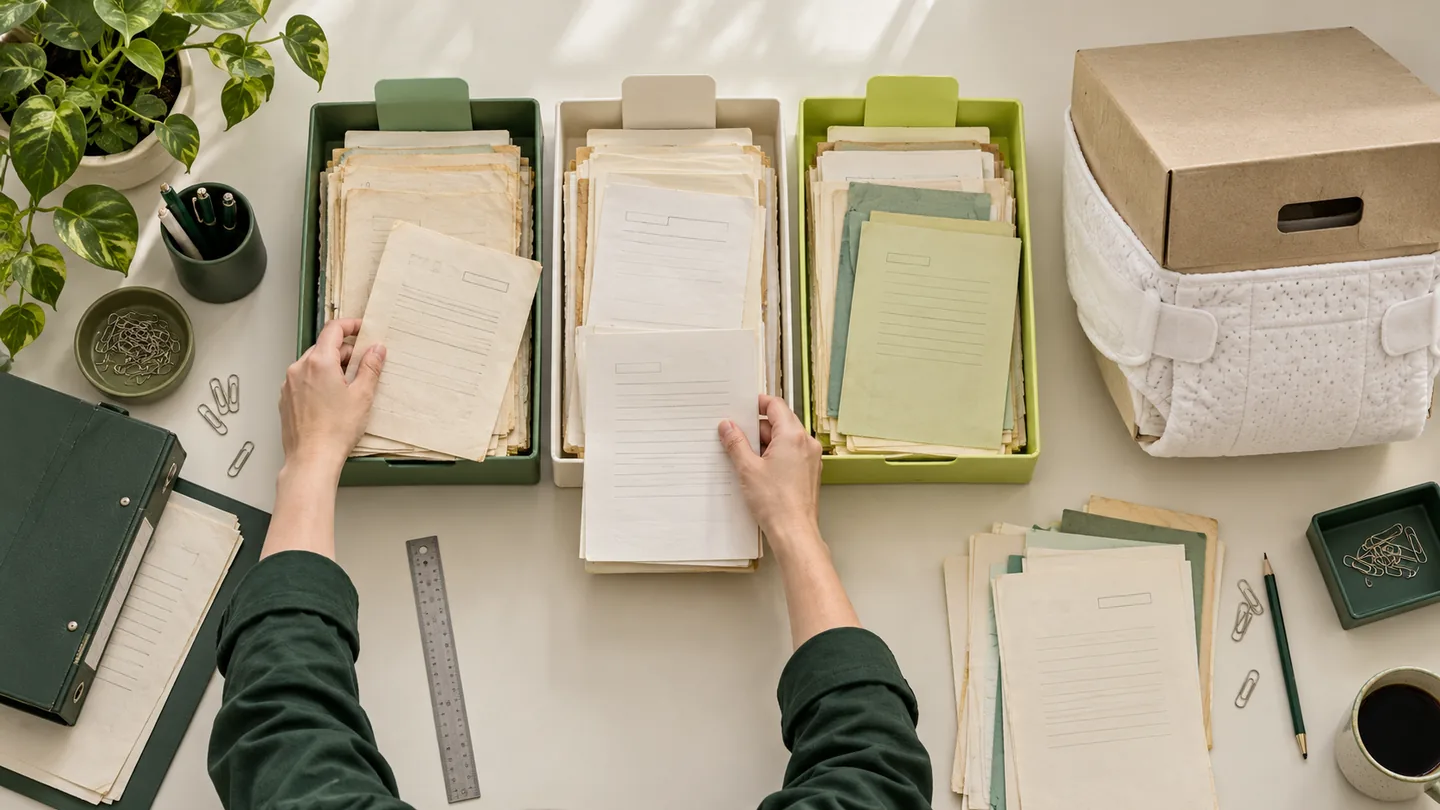
業務に履かせると、こう変わる。
- 01散らばる資料
- 02分類・権限を整理
- 03使える情報基盤へ
説明用の業務フローです。実装範囲と受け入れ条件は、御社の環境に合わせて決めます。
最初に作るのは、資料の台帳。
資料名、保存場所、担当者、更新日、機密区分、閲覧できる人、保存・削除の条件を記録します。元の資料へのリンクを持たせ、重複する複製と原本を区別します。誰の判断で利用できる資料なのかも確認します。
最新版と権限を、一緒に整理する。
古い規程をきれいに検索できても、仕事の判断には使えません。更新担当と有効日を決め、差し替え・削除・権限変更を検索結果へ反映する手順を作ります。検索後にAIへ「見せないで」と頼む方法だけに依存せず、検索対象そのものの制御を検討します。
読み取り結果を、原本で確かめる。
PDFの文字抽出やOCRでは、桁、符号、表の列、注記が欠ける場合があります。代表的な資料を選び、原本と照合します。抽出した文章と原資料のページを結び付け、回答の根拠に戻れるようにします。
最初の成果物を、小さく決める。
例えば「担当部署の手順書を、権限のある社員が出典付きで探せる」という範囲から始めます。資料台帳、代表質問、想定する根拠、答えられない場合の対応をそろえ、実際の担当者が確認します。
資料台帳の記入例(仮の例)
次は書き方を示すための仮の例で、実在の資料や会社を指しません。
- 例1:資料名=出張旅費の規程(仮の例)/保存場所=総務の共有フォルダ/所有者=総務担当/更新日=2026-04-01/機密区分=社内限り/閲覧できる人=全社員/扱い=最新版のみ対象。旧版は対象から外す
- 例2:資料名=取引先との契約書の控え(仮の例)/保存場所=法務の保管庫/所有者=法務担当/更新日=契約ごと/機密区分=部外秘/閲覧できる人=法務と担当役員/扱い=今回は対象外。権限の整理後に再検討する
- 例3:資料名=問い合わせ対応の手順書(仮の例)/保存場所=サポート部門のフォルダ/所有者=サポート責任者/更新日=2026-09-15/機密区分=社内限り/閲覧できる人=サポート担当/扱い=対象。原本ページを出典として表示する
台帳に載せる資料を、決める基準。
対象に入れる条件は、①所有者がいて更新の責任が決まっている ②最新版が1つに定まる ③閲覧できる人が決まっている ④原本に戻れる、の4つです。1つでも欠ける資料は、先に整理するか、今回は外します。個人情報や契約情報を含む資料は、権限の確認が終わるまで入れません。
整理の出来を、確かめる基準。
台帳ができたら、次を確認します。対象の資料に、空欄の項目がないか。同じ内容の複製と原本が区別されているか。代表的な質問を10件ほど用意し、答えの根拠になる資料と箇所を台帳から辿れるか。権限のない人に見せてはいけない資料が、検索の対象に混ざっていないか。1つでも辿れない質問があれば、先にその資料を整理します。
相談の前の、確認メモ。
- 対象業務と資料の所有者が決まっている
- 最新版と原本の場所が分かる
- 閲覧・外部送信の範囲が決まっている
- 更新・削除する担当と手順がある
- 台帳の空欄を埋め、原本へのリンクを付けた
参考にした一次資料
2026年10月29日確認。本文はLLLによる実務向けの整理です。参考資料は、当社の認証・準拠や特定構成の安全性を証明するものではありません。